
 Tweet
Tweet
Boas
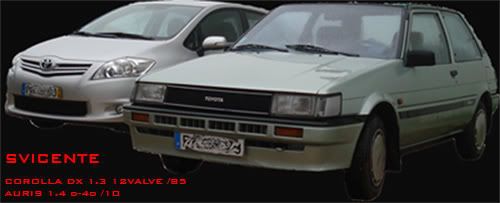
Aqui deixo um pequeno video, de como tapar a matricula do vosso carro, usando o photoShop.
O efeito usado foi o de distorção "zig-zag".
Nota: O exemplo é meramente ilustrativo, pelo que deverão consultar video e tutoriais, que se encontram na internet, para que melhorem a técnica, não fiz nada de mais, apenas serve a título de exemplo, para iniciantes.
Alguns dados importantes:
1 - A Adobe disponibiliza durante 30 dias uma versão completa do programa, eu bem como o fórum não nos responsabilizamos por quaisquer acções ilícitas com o uso do software, bem como possíveis problemas no sistema.
2 - Apesar de ser em inglês, são termos bastante técnicos, pelo que a sua compreensão é fácil.
3 - WorkSpace (Área de trabalho), é o vosso ambiente de trabalho, como o têm organizado, tal como o Ambiente de trabalho do vosso Sistema Operativo, têm botões aqui e ali, lá é exactamente o mesmo.
4 - Na ferramenta usada, quando a seleccionamos, no topo, na barra dos menus, vão aparecer uns botões, para podermos definir a espessura da ferramenta, bem como o importante aqui: "+" e "-". No primeiro caso, o "+" serve para que continuemos a selecção ele vai incrementando sempre para a área que está a ser seleccionada.
O "-" pode ser usado para por exemplo, seleccionamos demasiado e queremos voltar atrás, podemos usar o UNDO "ctrl Z" ou então corrigimos carregando no tal "-" e vamos arrastando a selecção e ele vai apagando esses bocados. pode ser usado para outras coisas, mas não interessa aqui. Nada como experimentar....
5 - E agora assim de repente não me está a ocorrer nada de especial....

Aqui deixo um pequeno video, de como tapar a matricula do vosso carro, usando o photoShop.
O efeito usado foi o de distorção "zig-zag".
Nota: O exemplo é meramente ilustrativo, pelo que deverão consultar video e tutoriais, que se encontram na internet, para que melhorem a técnica, não fiz nada de mais, apenas serve a título de exemplo, para iniciantes.
Alguns dados importantes:
1 - A Adobe disponibiliza durante 30 dias uma versão completa do programa, eu bem como o fórum não nos responsabilizamos por quaisquer acções ilícitas com o uso do software, bem como possíveis problemas no sistema.
2 - Apesar de ser em inglês, são termos bastante técnicos, pelo que a sua compreensão é fácil.
3 - WorkSpace (Área de trabalho), é o vosso ambiente de trabalho, como o têm organizado, tal como o Ambiente de trabalho do vosso Sistema Operativo, têm botões aqui e ali, lá é exactamente o mesmo.
4 - Na ferramenta usada, quando a seleccionamos, no topo, na barra dos menus, vão aparecer uns botões, para podermos definir a espessura da ferramenta, bem como o importante aqui: "+" e "-". No primeiro caso, o "+" serve para que continuemos a selecção ele vai incrementando sempre para a área que está a ser seleccionada.
O "-" pode ser usado para por exemplo, seleccionamos demasiado e queremos voltar atrás, podemos usar o UNDO "ctrl Z" ou então corrigimos carregando no tal "-" e vamos arrastando a selecção e ele vai apagando esses bocados. pode ser usado para outras coisas, mas não interessa aqui. Nada como experimentar....
5 - E agora assim de repente não me está a ocorrer nada de especial....

 Autorização n.º
Comentar